
До macOS 26 штатный буфер обмена помнил ровно одну запись. Скопировали ссылку, следом нажали ⌘C на пустой строке — адрес потерян. С 26-й системы часть этой боли снимает история буфера в Spotlight, остальное закрывают отдельные программы.
Окно «Показать буфер обмена» в Finder помнит одну запись
В системе есть только просмотр текущего фрагмента в памяти. Нажмите в Finder меню «Правка» → «Показать буфер обмена» — откроется окно с одним последним элементом: строкой текста, ссылкой или файлом.
Журнала предыдущих действий это окно не ведёт: каждое новое нажатие ⌘C затирает старое содержимое. В Finder нельзя вернуться назад и достать фрагмент двухминутной давности. Историю в macOS 26 и 27 показывает Spotlight — отдельным окном и со своим сроком хранения.
При работе с текстом это приводит к лишней суете: вы копируете строчку, переключаете окно, вставляете и возвращаетесь назад. На двадцати фрагментах человек делает сорок переключений окон вместо одного быстрого прохода.
Горячие клавиши ускоряют вставку фрагментов
Работу с историей копирования строят вокруг глобального сочетания клавиш. Вы нажимаете комбинацию в любом месте системы. Поверх активного окна всплывает панель со скопированными блоками.
Порядок работы с журналом выглядит так:
- Нажмите клавишу вызова журнала.
- Введите слово для фильтрации карточек.
- Нажмите Return для вставки выбранного фрагмента.
- Закрепите постоянные элементы, чтобы они не сползали вниз списка.
Второй удобный приём — пакетная вставка. Вы отмечаете несколько скопированных строк и по очереди отправляете их в форму. При сборе таблиц из разрозненных источников это заметно быстрее, чем прыгать между окнами на каждый фрагмент.
Пароли и закрытые данные исключают из истории сразу
Журнал буфера обмена сохраняет конфиденциальные данные, если оставить его без фильтров. Туда могут попасть пароли из браузера, номера банковских карт или рабочие токены.
Инструменты решают эту задачу тремя типовыми фильтрами:
| Параметр | Что делает | Зачем настраивать |
|---|---|---|
| Игнорирование менеджеров паролей | Распознаёт скрытый тип данных от 1Password или Bitwarden | Пароли не попадают в открытый текстовый список |
| Список исключений | Запрещает запись буфера при работе в выбранных окнах | Исключает переписку из мессенджеров и терминала |
| Срок хранения | Очищает журнал через неделю или месяц | База данных на диске не хранит старые хвосты |
В агентстве UXCODE около 15 человек, мы три года работаем полностью удалённо. Раньше за утилиты буфера и заметок вроде PasteNow мы платили около $20–30 в месяц за каждого сотрудника. Сейчас общая подписка агентства на программы втрое дешевле.
История буфера обмена в WorkClient встроена прямо в рабочий трекер
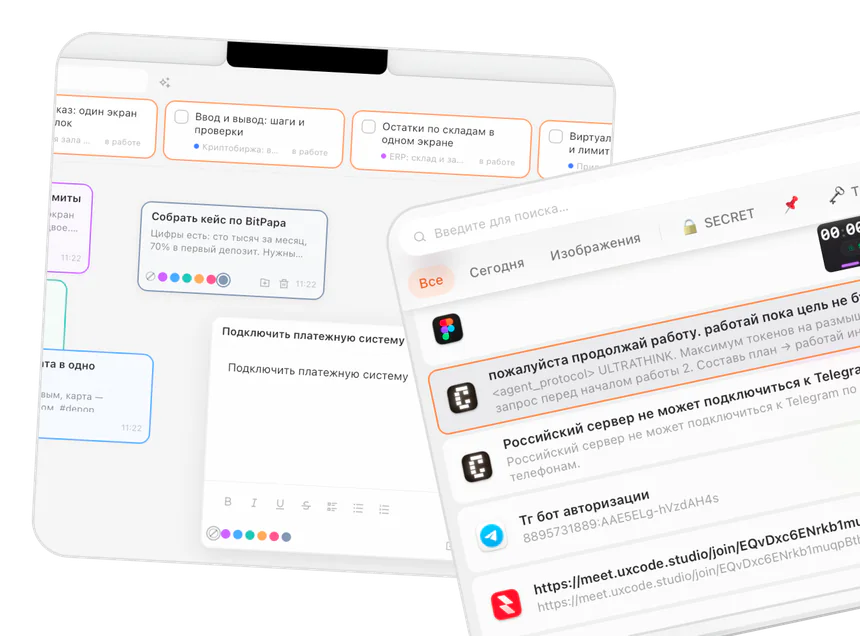
Можно не держать десяток утилит, а использовать инструменты со встроенным журналом. В программе WorkClient история копирования встроена в рабочее пространство рядом с таймером и задачами.
Окно истории вызывается сочетанием ⌘⇧V, тем же нажатием оно закрывается. Масштаб меняется прямо с клавиатуры через ⌘= и ⌘−. Записи хранятся бессрочно и локально. Есть поиск, закрепление карточек и вставка нескольких отмеченных фрагментов по очереди через ⌥⏎.
Если вам нужен отдельный менеджер без таймеров, посмотрите на бесплатный Maccy или платный Paste. Они решают одну задачу, но требуют отдельной настройки.
Что держать закреплённым наверху
Закреплённые карточки не сползают вниз при новых копированиях. Это место для того, что вы вставляете каждый день. Реквизиты и ИНН для счетов, ссылка на страницу проекта для заказчика. Короткий шаблон ответа на новый запрос, адрес встречи.
Пять-семь карточек хватает на всё, что вставляется каждый день. Если закреплённых больше двадцати, список превращается в ещё одни заметки, в которых снова придётся искать.
Буфер и заметки на одном экране
Отдельная история — работа на ноутбуке без второго монитора. Записать мысль, посмотреть следующую задачу или достать скопированный час назад фрагмент — всё это означает открыть сайт или тяжёлую программу. И ещё дождаться загрузки, найти нужный блок.
Это одна из самых частых мелких потерь времени. Поэтому история копирования и заметки живут в быстрых окнах поверх работы: вызвал сочетанием, взял, закрыл. В WorkClient для заметок есть островок у выреза экрана, а для буфера — окно по ⌘⇧V.
Честная оговорка: синхронизации заметок островка между компьютерами нет, и программа предупреждает об этом сама.
Быстрая проверка, что история работает
Скопируйте подряд три разных фрагмента: ссылку, строку текста и картинку. Вызовите окно истории и найдите первую ссылку поиском по её части. Вставьте её в любое поле.
Если ссылка на месте, а картинка видна в списке, история настроена. Если окно не открывается по сочетанию, чаще всего не выдано разрешение «Универсальный доступ». Либо сочетание перехватила другая программа.
После обновления на версию 0.9.19 разрешение пришлось выдать в последний раз. У сборки появилось постоянное удостоверение. Система больше не считает обновлённую программу другой.
Ловушка осталась одна. Строка в системном списке могла остаться с прежних времён: она включена, но не действует. Уберите программу из списка кнопкой «−» и добавьте заново.
Где ломаются сторонние менеджеры буфера обмена на Mac
Менеджеры буфера глубоко встраиваются в macOS, поэтому имеют системные ограничения — о них стоит знать заранее, чтобы не тратить время на поиски причин.
Первая сложность — конфликт клавиш. Сочетание ⌘⇧V во многих браузерах вставляет чистый текст без форматирования. Вызов истории перехватывает это действие. В настройках программы комбинацию меняют на другую, если чистая вставка нужна чаще.
Вторая сложность — системные разрешения. Программе нужен доступ в разделе «Конфиденциальность и безопасность» → «Универсальный доступ». Выдают его один раз. Если строка осталась от прежней сборки, галочка стоит, а доступа нет: её убирают кнопкой «−» и добавляют программу заново.
Третья деталь касается очереди. Перед вставкой нескольких записей проверьте их порядок в списке. Копировали пункты сверху вниз? Очередь может идти в обратную сторону.
Чего ждать от настройки буфера
Главный выигрыш не в минутах, а в спокойствии: вы больше не боитесь случайно перезаписать важную строку или комментарий заказчика. Данные лежат в локальной базе на вашем компьютере.
Порядок настройки сводится к понятным шагам:
- Выдайте программе доступ к «Универсальному доступу» в настройках macOS.
- Назначьте глобальную комбинацию клавиш без конфликта с частыми действиями.
- Добавьте 1Password, связку ключей и терминал в список исключений.
- Закрепите вверху списка от трёх до пяти шаблонов: реквизиты, ИНН или ссылки.
- Задайте срок хранения записей, если требуется беречь место на диске.