
Чтобы начать вести время, программу выбирать не обязательно. Хватает одного списка проектов, одного таймера и двух вопросов вечером: сколько часов и на что. Все три шага собираются за один вечер.
Минимальная система: один список, один таймер, два вопроса вечером
Система держится на трёх вещах: список проектов, один таймер и два вопроса каждый вечер. Собрать её можно за один вечер. Привыкнуть к ней — за первую неделю.
Список проектов — это имена заказчиков или задач, за которые вы выставляете счёт. На старте хватит 3–4 строк: категории и подзадачи добавите позже, если понадобятся.
Таймер — любой, который умеет старт и стоп. Один, а не пять. Несколько счётчиков одновременно только добавляют решений за день, которые не нужны.
Два вопроса вечером — сколько часов вышло и на что они ушли. Пять минут разбора дают больше, чем попытка засекать каждую минуту днём.
15 минут на старт: что сделать по шагам
- Откройте документ или таблицу. Впишите 3–4 текущих проекта — названия заказчиков подойдут. Это займёт около 2 минут.
- Добавьте два столбца: «начало» и «конец». Конкретное время легче исправить, чем округлённые часы, если ошиблись при вводе. Минута на настройку.
- Включите таймер на деле, которым занимаетесь прямо сейчас. Свободной минуты ждать не нужно. Ещё минута — и первая строка уже в списке.
- Поставьте вечернее напоминание на время после конца рабочего дня. Подойдёт обычный будильник в телефоне. Минута.
- Ответьте на два вопроса. Сколько часов вышло по каждому проекту и что вы делали? В первый раз это займёт около 10 минут, дальше — 5.
На пятый день у вас накопится пять строк с цифрами — этого хватит, чтобы увидеть, куда уходит время.
Таблица или программа: что выбрать в первую неделю
На первую неделю таблица работает не хуже программы для учёта времени. Она бесплатна и открывается на любом устройстве. Доступов в операционной системе не просит.
Разница проявляется, когда за день у вас больше одного заказчика: утром — правки одному, вечером — созвон с другим.
В таблице придётся закрывать одну строку и открывать другую, чтобы не перепутать проекты. Специализированная программа выигрывает здесь: переключение между проектами — одна кнопка вместо правки двух строк. Закрывать и открывать записи руками не придётся.
Тот же результат получится и в таблице: два столбца на каждый проект, начало и конец. Способ здесь не так важен, как привычка закрывать день вопросом «сколько я заработал у каждого заказчика».
Что не делать в первую неделю
Не заводите категории и теги в первый день. «Дизайн», «правки», «переписка», «созвоны» — соблазн завести пять ярлыков сразу. Часть записей останется без метки. Вечерний разбор растянется дольше пяти минут.
Не восстанавливайте время по памяти. Если забыли включить таймер и вспомнили через два часа, не пытайтесь угадать точную цифру. Запишите значение с пометкой «примерно» и включайте таймер раньше в следующий раз.
Максим Ильяхов в «Кинжале» напоминает: «Вы абсолютно точно способны сделать то, чего избегаете» (Кинжал, проверено 5 сентября 2026). К учёту времени это относится напрямую: пропущенный день не повод бросать, включите таймер снова.
Не гонитесь за точностью до минуты. Допустим, вы теряете 10 часов в месяц при ставке 1 500 ₽ — это 15 000 ₽, которых не будет в счёте. Пять минут туда-сюда за день на эту сумму не влияют.
Точность важна там, где вы выставляете счёт по часам; в личном учёте на старте она подождёт. Ставку для такого счёта считают до налога (Т—Ж, проверено 5 сентября 2026).
Где эта система ломается
Учёт времени по компьютеру не подходит, если работа проходит не за экраном. Фотограф на съёмке, архитектор на объекте, копирайтер с блокнотом в кафе. Таймер на компьютере тут ничего не считает. Время придётся отмечать руками: в блокноте или в трекере на телефоне.
У некоторых трекеров есть автопауза: программа сама останавливает счёт, если вы отошли от компьютера. Если вы часто уходите от компьютера по делу, такая пауза срежет нужные минуты. Проверьте заранее, есть ли способ вернуть время.
Если вы работаете не на Маке, программа из последнего раздела вам не подойдёт. Возьмите таблицу или любой трекер под свою систему — принцип тот же.
Система подходит тем, кто большую часть дня проводит за компьютером один; остальным нужен способ отмечать время руками, и это тоже нормально.
Что делать с записями через неделю
В конце недели сложите часы по каждому проекту. Сравните с тем, сколько вы собирались за него взять. Если часов вышло больше, чем заложено в цену, вы узнали это до счёта, а не после.
Вторая проверка — сколько часов за неделю вообще попало в проекты. Если из 40 рабочих часов в записях оказалось 22, остальные ушли на переписку, поиск заказов и ожидание. Эту цифру полезно знать, когда вы считаете ставку за час.
Чеклист на первую неделю
- 3–4 проекта в списке — без категорий и тегов.
- Один таймер, запущенный на деле, которым вы заняты сейчас.
- Вечернее напоминание на время после конца рабочего дня.
- Два вопроса каждый вечер: сколько часов и на что.
- Пять дней подряд без пропуска.
Если ведёте проекты на Маке
WorkClient — программа для macOS. У каждого проекта своя ставка: почасовая, фикс или обе сразу. До трёх параллельных таймеров ведут владелец и директор; у сотрудника и проектного гостя — один. Пока идёт таймер, в шапке видно, сколько заработано за день.
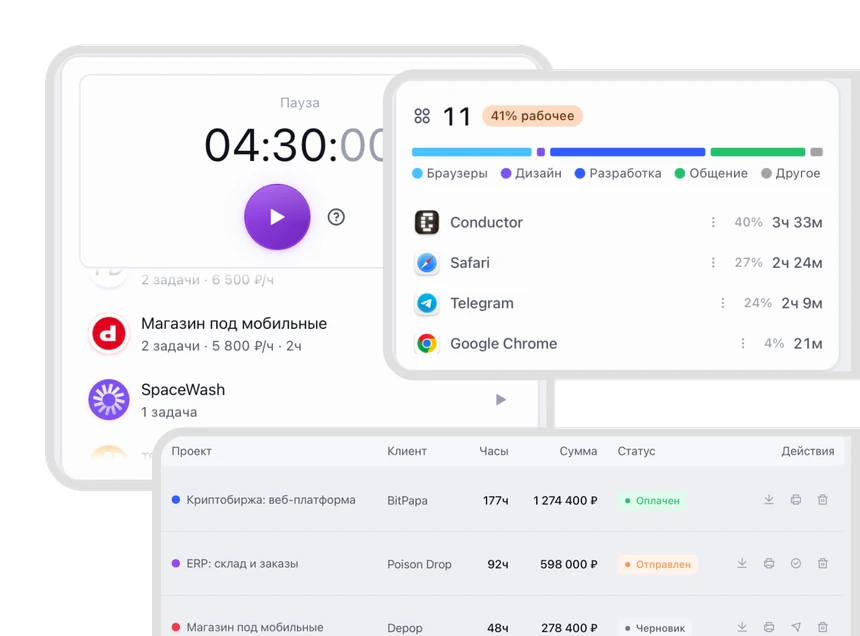
Часы превращаются в счёт со статусами «черновик», «отправлен», «оплачен». Чек всё равно нужен отдельно — это единственный обязательный документ для самозанятого (Т—Ж, проверено 5 сентября 2026).
Если система откажется открывать программу, снять карантин можно командой в Терминале: xattr -dr com.apple.quarantine /Applications/WorkClient.app.
Почему так и что делать, если система говорит «повреждена», — разобрано отдельно.
Тот же принцип работает и в таблице: способ учёта менее важен, чем привычка каждый вечер отвечать на два вопроса.