
«Универсальный доступ» в macOS встречается дважды, и это разные вещи. Первый — раздел со специальными возможностями: VoiceOver, увеличение экрана, крупный курсор. Второй — строка в «Конфиденциальности и безопасности»: право управлять компьютером за вас.
Трекеру времени нужна вторая, и просит он её ради двух вещей: заголовков чужих окон и одного нажатия ⌘V. Клавиатуру он не слушает, экран не снимает, в письма и чаты не заглядывает.
В поддержку это приходит почти дословно так. «Включил умный таймер, выскочило окно про доступ к компьютеру — что я сейчас подписываю?»
Сразу про само окно: разрешения оно не выдаёт. Системной кнопки «Разрешить» у «Универсального доступа» нет вовсе — окно лишь открывает нужный раздел настроек. Переключатель вы включаете руками. Нажали «Отказать» — ничего не сломалось, до настроек можно дойти самому и позже.
Переключатель отдаёт право управлять компьютером
Программа с «Универсальным доступом» может нажимать клавиши за вас, двигать чужие окна и читать их заголовки. В таблице разрешений справки Apple строка «Универсальный доступ» описана так: «Приложения смогут запускать скрипты или системные команды для управления Mac».
Второе следствие названо на соседней странице — про сам «Универсальный доступ». Вместе с управлением компьютером программа получает «доступ к своим контактам, календарю и другой информации». Совет справки короткий: «Соблюдайте осмотрительность и предоставляйте доступ только тем приложениям, которые знаете и которым доверяете».
Слово «доверяете» здесь не вежливость. Это и есть решение, которое вы принимаете переключателем.
Просят его не одни трекеры: менеджеры буфера, программы удалённого доступа, переключатели раскладки. Вопрос «зачем это ей» есть смысл задавать каждой.
Ради чего разрешение просит программа с таймером
Умному таймеру нужны заголовки чужих окон. Без них он видит «Safari» и не отличает рабочую вкладку от роликов. С заголовком видно, что в той же Safari открыта «Смета на вёрстку», и час уходит на нужный проект.
Вторая причина — вставка из истории копирования. Чтобы положить выбранную запись в чужое окно, программа отправляет одно нажатие ⌘V. Без разрешения система такие нажатия глушит. Запись остаётся в буфере, а ⌘V вы нажимаете руками.
Больше WorkClient из этого разрешения не берёт: программе видны только заголовки окон, а содержимое писем и чатов — нет. Что именно попадает в запись и чего там не бывает никогда — в разборе про умный таймер.
Галочка стояла, а таймер был слеп
Раньше разрешение слетало после каждого обновления: для системы обновлённая сборка выглядела другой программой. С 6 сентября 2026 этого больше нет — у сборки появилось своё постоянное удостоверение, и право на неё переходит.
Поймал я ту поломку не глазами. Обновление вышло вечером, я нажал «Обновить и перезапустить» и закрыл ноутбук.
Утром таймер шёл, часы капали, в разборе дня стояли имена программ — и ни одного заголовка окна. Так продолжалось несколько дней, и всё это время умный таймер не делал ровно ничего. Слепота снаружи выглядит как спокойствие.
Наследство от тех времён осталось. Строка прежней сборки может до сих пор стоять в списке: переключатель включён, а доступа нет. Человек открывает настройки, видит галочку и справедливо решает, что программа врёт.
Как выдать разрешение в первый раз
- Откройте меню Apple → «Системные настройки» → «Конфиденциальность и безопасность» → «Универсальный доступ».
- Найдите программу в списке. Если её там нет, нажмите «+» и выберите её в папке «Программы».
- Включите переключатель напротив. Перезапускать ничего не нужно: перемену программа заметит сама.
Строка уже стоит, а толку нет — удалите её кнопкой «−» и добавьте программу заново. Так лечится наследство от старых сборок.
Посмотрите заодно, ту ли копию вы добавили. В список легко попадает копия из «Загрузок», пока открыта та, что лежит в «Программах».
В том же списке есть строки пострашнее
Разрешения macOS не наследуются друг от друга. «Универсальный доступ» не включает ни запись экрана, ни чтение диска, ни распознавание набранного текста. У каждой строки свой список программ и свой переключатель.
| Строка в «Конфиденциальности и безопасности» | Что разрешает |
|---|---|
| Универсальный доступ | Управлять компьютером: нажатия, чужие окна и их заголовки |
| Мониторинг ввода | Распознавать текст, который вы набираете на клавиатуре |
| Запись экрана и системного звука | Снимать то, что видно на экране |
| Полный доступ к диску | Читать любые файлы, включая почту и резервные копии |
| Камера, Микрофон | Видеть и слышать вас |
«Мониторинг ввода» трекеру времени не нужен, и в этом списке его нет. Микрофон и камеру такая программа спрашивает отдельным системным окном и только ради созвонов. Запись экрана — тоже отдельно и только чтобы показать макет собеседнику.
Заодно посмотрите, кто ещё стоит в этих списках.
Как увидеть, что получила именно эта программа
Проверка занимает минуту и делается в трёх местах.
- Откройте системные настройки. «Конфиденциальность и безопасность» → «Универсальный доступ». Здесь стоят все программы, которые когда-нибудь просили доступ, и у каждой свой переключатель. Внизу кнопки «+» и «−»: добавить программу или убрать её из списка совсем.
- Загляните в саму программу. В настройках истории копирования строка «Универсальный доступ» говорит, выдано разрешение или нет. А если умный таймер включён и ничего не видит, значок-искра в виджете таймера горит оранжевым. Рядом встаёт полоса с предупреждением.
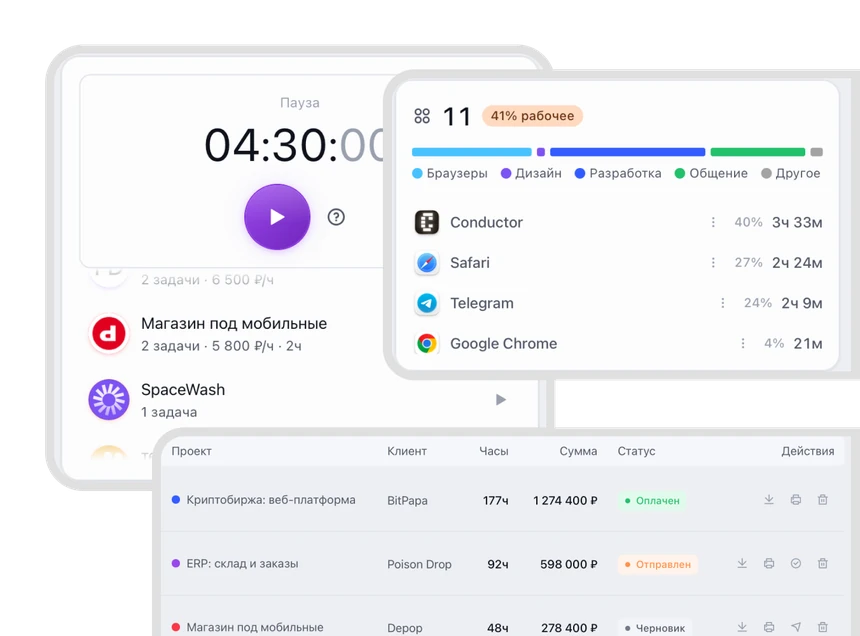
- Остановите таймер и посмотрите на карточку паузы. Умный режим называет, что именно увидел: имя программы и заголовок окна, слово в слово.
По последней строке видно сразу две вещи: что разрешение работает и что именно через него прочитано.
И самая честная проверка — обратная. Выключите переключатель и посмотрите, что перестало работать. Ничего не изменилось — разрешение этой программе не нужно, и возвращать его незачем.
Что сломается после отзыва и что уже успело уйти
Отзывается там же, где выдавалось: снимите переключатель в списке.
Таймер, проекты и счета от разрешения не зависят: они в чужие окна не заглядывают. Автопауза по тишине мыши и клавиатуры тоже работает без него — системе хватает отметки о последнем нажатии.
Ослепнет ровно то, ради чего разрешение просили. Умный таймер перестанет отличать работу от роликов и не тронет ни минуты чужого времени. Вставка из истории станет ручной.
Прочитанное раньше само не исчезнет: заголовки окон лежат в базе на вашем компьютере и попадают в разбор дня. Но компьютером дело не заканчивается, и это стоит знать до, а не после.
Пока вы вошли в аккаунт, у заголовков есть ещё одна дорога. Раз в час разбор активности отправляет имена программ и заголовки окон через сервер программы во внешнюю модель. Туда же уходят вердикты умного таймера. Ключ живёт на сервере, свой вводить не нужно.
Без входа этот вызов отклоняется. Остаются правила, которые вы подтвердили сами, и незнакомые занятия таймер просто не трогает. Снятый переключатель отрезает больше: заголовков окон не появляется вовсе, и уходить наружу становится нечему.
Если считаете часы на Маке: в WorkClient умный таймер выключен по умолчанию. «Универсальный доступ» нужен только ему да вставке из истории копирования. Часы, проекты и счета считаются без всякого разрешения.
Что вы решаете этим переключателем
Один и тот же пункт настроек для одного человека — крупный курсор, для другого — право нажимать клавиши за него. Программе с таймером нужно второе, и нужно ради одной строки: заголовка активного окна.
Строка эта говорит о вашем дне больше, чем кажется. Поэтому вопрос к программе звучит не «безопасно ли это», а «что она разучится делать без доступа». Нет внятного ответа — переключатель лучше не трогать.