
Учёт времени на компьютере ведут тремя способами: таблицей, встроенным «Экранным временем» и программой с таймером. Разница не в точности, а в цене внимания. Она колеблется от полуминуты до пяти минут в день.
Среда, начало третьего. Копирайтер Рита правит текст на главной и за последний час выходила в чат четыре раза: вопрос заказчика, ссылка коллеге, снова вопрос, короткий ответ. Ни один из четырёх выходов никуда не записан.
Сколько внимания стоит каждый способ
Цена способа считается в действиях за день. Сколько раз вы вспомнили про учёт — столько он и стоил. Возможности программы тут ни при чём.
Посчитаем на дне Риты. Два заказчика, работа с десяти до семи, одиннадцать переключений между делами: те четыре из чата и ещё семь за остальные часы.
| Способ | Что делает Рита за день | Сколько это стоит | Что получает взамен |
|---|---|---|---|
| Таблица | 11 строк и вечерняя дописка | около 5 минут | Часы по заказчикам и задачам, готовая основа счёта |
| «Экранное время» | открывает отчёт вечером | около 1 минуты | Часы по программам и категориям за день и неделю |
| Программа с таймером | 11 нажатий | меньше 30 секунд | Часы по проектам со ставкой и счёт из них |
Строку Рита пишет секунд за двадцать: одиннадцать строк дают около четырёх минут. Вечером она вспоминает три пропущенные, и это ещё пара минут.
Нажатие в таймере стоит ей две-три секунды, и те же одиннадцать переключений укладываются в полминуты.
«Экранное время» не берёт у неё ничего: оно считает само. Минута уходит вечером, когда Рита открывает отчёт.
У вас переключений может быть вдвое меньше, но арифметика та же: умножьте своё число на секунды, которые просит способ.
Разовая настройка у Риты заняла четверть часа на таблицу и полчаса на программу, а «Экранное время» включилось за две минуты. Лишние пятнадцать минут она отбивает за четыре дня. Дальше платит ежедневная цена: пять минут в день за месяц складываются почти в два часа.
Если учёта нет вовсе, способ выбирать рано: минимальная система собирается за 15 минут.
Таблица: строка на каждое переключение
Таблица честнее всех показывает цену учёта. В ней есть ровно то, что вы написали руками, и ни минутой больше.
Пока заказчик один, а переключений два-три, она стоит минуты в день. Как превратить такие строки в часы, разобрано отдельно: формула, обед и переработки.
Дальше цена растёт быстрее, чем число заказчиков. Три проекта за день с перепиской и созвонами — это полтора десятка строк. Половину из них вы напишете вечером. Вечерняя дописка обходится дороже всего.
Дело даже не в минутах: восстановленные по памяти часы почти всегда оказываются в пользу заказчика. Одна пропущенная строка вечером превращается в поиск по переписке и чатам.
Взамен таблица даёт свободу, которой нет ни у одной готовой программы. Колонка «в счёт», отдельный лист под фикс, своя формула под ставку — всё делается за вечер и ни у кого не спрашивает разрешения.
«Экранное время» считает само, но не знает про заказчиков
Встроенный счётчик macOS называется «Экранное время». Он показывает, сколько времени уходит в программах и на сайтах (справка Apple, проверено 16 сентября 2026).
До включения он не пишет ничего, и отчёта за прошлую неделю уже не будет (справка Apple, проверено 16 сентября 2026).
| Вопрос | Что отвечает «Экранное время» |
|---|---|
| Что показывает | Часы по программам, сайтам и категориям — за день или за неделю |
| Что считает ещё | Уведомления и поднятия: сколько раз устройство выводили из сна |
| Чего не знает | Проектов, заказчиков, ставок и сумм; запись задним числом не поправить |
| Где включается | «Системные настройки», раздел «Экранное время», пункт «Активность приложений и сайтов» |
| Что на другой системе | На Windows своего счётчика для себя нет: ограничения живут в семейной группе Microsoft Family Safety |
Ограничения времени экрана в семейной группе настраивает старший (справка Microsoft, проверено 16 сентября 2026).
Есть сценарий, который встроенный отчёт закрывает хорошо. Вы не понимаете, куда девается день, — недельная полоса по категориям ответит за минуту.
Здесь проходит граница способа: система видит программу, но не видит работу. Шесть часов в графическом редакторе — это часы сразу двух заказчиков и трёх разных задач.
Где между ними черта, «Экранное время» не знает. Поэтому встроенный счётчик отвечает на вопрос «куда ушёл день», но молчит про «кому выставить счёт».
Программа с таймером: одно нажатие на переключении
Третий способ переносит запись в момент переключения. Начали задачу — нажали. Сменили проект — нажали ещё раз.
Внимания это стоит меньше всего. Нажатие не требует вспоминать: вы отмечаете то, что происходит прямо сейчас. Запись сразу получает название задачи, поэтому вечером не нужно вспоминать, чем были заняты эти два часа.
Отошли от стола — программа снимает простой сама, когда ввода нет заданное число минут. Сколько минут ставить — отдельный разбор. Если таймер уже намотал лишнее, запись чинят задним числом.
Какую программу брать — отдельный выбор: семь трекеров для Мака или восемь российских аналогов Toggl и Clockify. Бесплатные варианты есть в обоих списках.
Цена входа у программы самая высокая. Установка, разрешения в системе, привычка нажимать — первые дни уходят именно на это. Зато со второй недели нажатие перестаёт требовать решения и уходит в привычку.
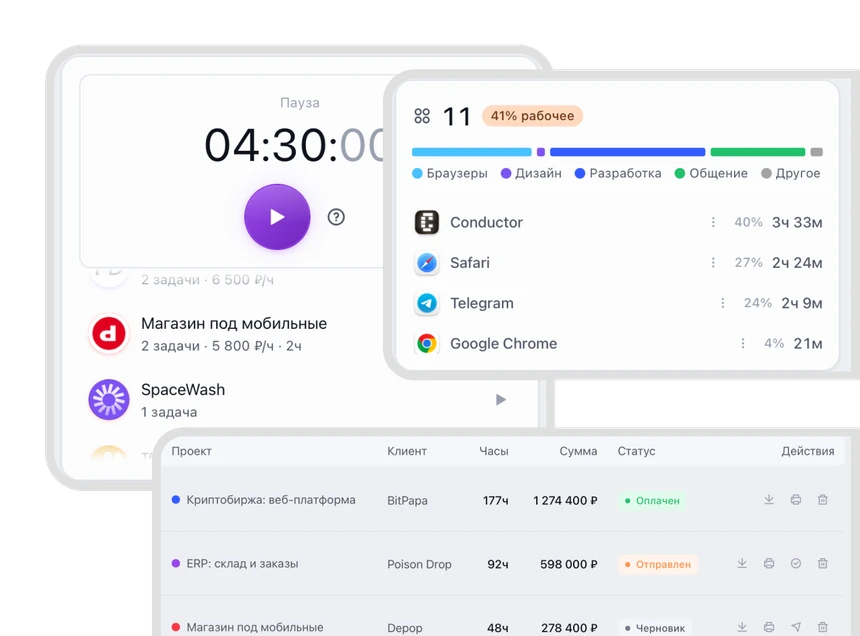
На Маке эту работу берёт на себя WorkClient. У каждого проекта своя ставка, а таймер стартует сочетанием ⌥⇧T из любого окна. Время и заработок за день видны в строке меню, поэтому на проверку не уходит ни одного действия.
Учёт для себя и надзор за сотрудниками — разные программы
По запросу «учёт рабочего времени на компьютере» поиск показывает в основном системы контроля сотрудников. Они решают чужую задачу. Такие системы обычно собирают снимки экрана, список посещённых сайтов и время у клавиатуры, а смотрит в отчёт руководитель.
Граница проходит по одной линии. Кто открывает отчёт и кто может выключить запись.
- личный учёт: цифры видит тот, кто их вёл, и выключается счётчик в любой момент;
- система контроля: отчёт открывает руководитель, а сотрудник выключить её не может.
Разница видна на двух известных программах. Hubstaff снимает экран на всех тарифах и считает долю минут с мышью и клавиатурой. Лента дня Timely закрыта даже от администратора, пока человек сам не откроет доступ.
Границу признают и сами разработчики трекеров. В справке Clockify про простой сказано прямо (документация Clockify, проверено 16 сентября 2026). Сведения о простое остаются на компьютере человека, и в рабочем пространстве их не видит никто, включая администратора.
Тому, кто работает на себя и выставляет счета сам, надзорная логика не даёт ничего. Вы сами себе и исполнитель, и начальник: снимки собственного экрана к счёту не добавят ни минуты.
Есть и ловушка попроще: программы, которые продают надзор под видом личного учёта времени. Человек ставит её себе, а отчёт по умолчанию уходит в чужую панель. Признак виден сразу — настройки закрыты паролем.
У личных трекеров это устроено по-разному, и смотреть надо в настройки. В WorkClient разбор активности читает только заголовки окон, по умолчанию выключен и просит отдельное разрешение системы (как он устроен).
Когда ни один из трёх способов не подходит
Всё описанное считает время у экрана. Съёмка, монтаж на чужой площадке, разговор по телефону на прогулке в такой учёт не попадают вовсе.
Никакой порог простоя эти часы не вернёт. Их отмечают руками — в блокноте, в календаре или в той же таблице.
Иногда учёт начинает мешать работе. Человек смотрит на счётчик чаще, чем на макет, и день превращается в хронометраж. Если после недели записей стало хуже, вернитесь к одному вопросу вечером: сколько часов и на что.
Что меняется через неделю
Выбор между тремя способами проще сделать прогоном.
- Понедельник, вторник, среда: таблица, строка на каждое переключение.
- Четверг, пятница, суббота: те же переключения, но нажатием в таймере.
- Всю неделю: «Экранное время» включено и считает фоном.
- Воскресенье: сравните, сколько часов насчитал каждый способ и сколько минут в день он забрал.
Расходятся не минуты учёта, а сами часы. Таблица по памяти недосчитывает, встроенный отчёт считает лишнее, таймер оказывается посередине.
В агентстве UXCODE программу пять лет собирали под себя ровно из-за этой арифметики: на переключение между программами уходило больше внимания, чем на сам учёт.
Пока учёт стоит меньше, чем забытый час, он себя окупает. Один час при ставке 2 000 ₽ — это 2 000 ₽ мимо счёта, и никакая экономия минут этого не перекроет.